
Lets加速器在PS5上的完整使用教程与优化技巧
目录导读
- PS5网络加速的必要性:为何需要Lets加速器?
- Lets加速器核心原理简介
- 在PC/Mac上配置共享(推荐)
- 在路由器上配置(一劳永逸)
- PS5主机内部网络设置优化
- 连接测试与效果验证
- 常见问题解答(FAQ)
- 总结与最佳实践建议
PS5网络加速的必要性:为何需要Lets加速器?
对于国内PS5玩家而言,直接连接网络进行游戏常面临诸多痛点:数字商店(PlayStation Store)访问缓慢、游戏下载更新耗时漫长、在线联机对战时延迟(ping值)过高、甚至出现频繁掉线或无法加入战局的情况,这些问题根源在于网络线路的国际出口拥堵和物理距离导致的延迟。
一款专业的游戏加速器如 Lets加速器 ,通过优化的高速跨境线路和智能调度技术,能够有效解决上述问题,它可以为您的PS5提供专属通道,降低游戏数据传输的延迟和丢包率,让您畅享高速下载、稳定联机的游戏体验。
Lets加速器核心原理简介
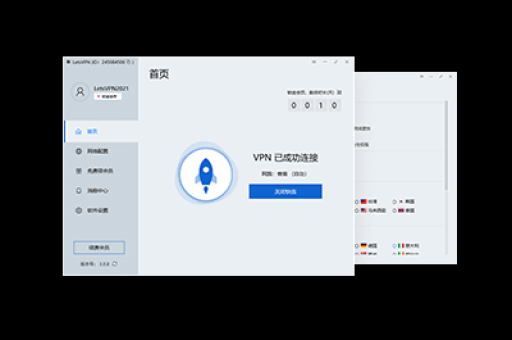
Lets加速器的工作原理并非直接安装在PS5上(PS5系统不支持直接安装第三方VPN或加速器应用),而是通过“网络流量代理”的方式实现,其核心思路是:在一台已安装letsvpn客户端的设备(如电脑或路由器)上创建虚拟局域网,将PS5的网络流量引导至这台设备,再由该设备通过Lets加速器的优化线路转发至游戏服务器,从而实现加速效果,您可以访问 www.zh-letsvpn.com.cn 官网了解详情并获取 letsvpn下载。
方法一:在PC/Mac上配置共享(推荐)
此方法适合大多数玩家,利用日常使用的电脑作为加速枢纽。
-
步骤1:准备工作
- 在您的电脑(Windows或Mac)上完成 letsvpn下载、安装并登录,您可以从其官网
www.zh-letsvpn.com.cn获取客户端。 - 使用网线将PS5与电脑连接(推荐,更稳定),或确保PS5和电脑连接至同一个Wi-Fi网络。
- 记录下电脑的本地IP地址(在命令行输入
ipconfig或ifconfig查看)。
- 在您的电脑(Windows或Mac)上完成 letsvpn下载、安装并登录,您可以从其官网
-
步骤2:在电脑上创建网络共享(以Windows为例)
- 打开Lets加速器客户端,连接到适合PS5游戏(如您想玩的游戏所属区服)的优化节点。
- 进入【控制面板】->【网络和Internet】->【网络和共享中心】->【更改适配器设置】。
- 找到代表Lets加速器连接的虚拟网卡(名称通常包含“Lets”或“TAP”),右键点击,选择【属性】。
- 切换到【共享】选项卡,勾选【允许其他网络用户通过此计算机的Internet连接来连接】。
- 在“家庭网络连接”下拉菜单中,选择您与PS5相连的网络适配器(有线以太网或Wi-Fi),点击确定。
-
步骤3:配置PS5网络设置
- 打开PS5,进入【设置】->【网络】->【连接设置】->【设定互联网连接】。
- 选择【使用LAN连接线】(如果网线连接)或您的Wi-Fi。
- 在IP地址设置页面,选择【手动】。
- IP地址:设置为与电脑共享网卡同网段的地址(例如电脑共享网卡IP为192.168.137.1,PS5可设为192.168.137.100)。
- 子网掩码:通常为255.255.255.0。
- 默认网关:填写电脑共享网卡的IP地址(如上例的192.168.137.1)。
- DNS:可以同样设置为网关地址,或使用公共DNS(如8.8.8.8),保存设置。
-
步骤4:完成与验证
在PS5上进行网络测试,如果一切正常,您将看到NAT类型为2,且IP地址已显示为加速节点所在地区。
方法二:在路由器上配置(一劳永逸)
如果您希望家中所有游戏设备都能获得加速,且避免每次打开电脑,这是最佳方案。
-
步骤1:确认路由器支持
您的路由器需支持安装第三方固件(如OpenWrt、DD-WRT)或具备内置的VPN客户端功能(如某些华硕、网件高端型号)。
-
步骤2:获取配置信息
- 登录Lets加速器用户后台或联系客服,获取用于路由器连接的专用配置(通常是OpenVPN或WireGuard协议的配置文件)。
-
步骤3:在路由器上配置
- 进入路由器管理后台(通常通过浏览器输入192.168.1.1)。
- 找到VPN客户端或服务相关设置。
- 根据协议类型(OpenVPN/WireGuard)上传或粘贴从Lets获取的配置文件,启用连接。
-
步骤4:配置路由规则(关键)
- 为了让PS5的流量走加速线路,而其他设备(如手机)走正常线路,您需要设置策略路由或静态路由。
- 将PS5的固定局域网IP地址(可在路由器DHCP中绑定)指向VPN接口。
- 更简便的方式是:在路由器开启加速后,将PS5的网络设置改为“自动”获取,通常路由器会默认将流量通过VPN通道转发。
-
步骤5:连接PS5
PS5只需通过网线或Wi-Fi连接到此路由器,网络设置全部选择“自动”即可。
PS5主机内部网络设置优化
无论采用哪种加速方法,PS5内部的优化也能锦上添花:
- 手动设定DNS: 在网络设置中尝试使用稳定的DNS,如Google DNS(8.8.8.8, 8.8.4.4)或Cloudflare DNS(1.1.1.1)。
- 选择连接方式: 永远优先使用有线(LAN)连接,这比Wi-Fi更稳定、延迟更低。
- 关闭省电模式中的网络功能: 在【设置】->【省电】->【设定待命模式中的功能】中,确保【保持互联网连接】为开启状态,以便在待机时下载游戏更新。
连接测试与效果验证
配置完成后,务必进行测试:
- 在PS5上运行【网络测试】,查看NAT类型(目标为类型2)、连接速度和IP地址(应显示为加速节点地区)。
- 实际进入游戏,查看多人游戏大厅的延迟数值(ping值),对比加速前后变化。
- 访问PlayStation Store,感受页面加载和下载速度的提升。
常见问题解答(FAQ)
Q1:使用Lets加速器在PS5上是否安全?会不会导致封号? A: Lets加速器作为正规网络优化工具,其原理是优化路由,不修改游戏数据,因此通常不会导致封号,它主要用于降低延迟和改善连接,符合索尼网络服务条款,但建议选择稳定的节点,避免频繁切换。
Q2:为什么我按照教程设置了,PS5还是无法联网? A: 请按顺序检查:① 电脑或路由器上的Lets加速器客户端是否成功连接节点;② 网络共享设置或路由器策略路由是否正确;③ PS5上填写的IP、网关信息是否与共享设备匹配;④ 暂时关闭电脑和PS5的防火墙试试。
Q3:使用加速器后,下载速度反而变慢了怎么办? A: 加速器主要优化游戏联机路由,部分节点可能对下载(尤其是从PSN下载)的带宽有侧重,请尝试在Lets加速器客户端内切换不同的节点,或选择标注有“下载”、“全速”等字样的节点,也可以尝试在非高峰时段下载。
Q4:除了联机,加速器对PS5还有什么好处? A: 主要好处还包括:显著提升访问海外版PlayStation Store的速度,浏览、购买游戏更流畅;提高游戏更新、补丁的下载速度和成功率;对于云游戏服务(如PS Plus Premium的云串流)也能提供更稳定的连接。
Q5:我只有无线网络,能用吗?效果怎么样? A: 可以使用(方法一可通过Wi-Fi共享),但强烈建议改用有线(以太网)连接,无线连接本身会引入额外的延迟和不稳定性,可能削弱加速效果,有线连接能最大限度发挥加速器的优势。
总结与最佳实践建议
成功在PS5上使用 Lets加速器 的关键在于理解其代理原理并正确配置网络路径,对于新手,先从“方法一(PC共享)”开始尝试,它设置灵活,易于调试,对于追求极致稳定和全家桶加速的玩家,投资一台支持VPN客户端的高性能路由器并采用“方法二” 是终极解决方案。
无论选择哪种方式,请务必:
- 从官方渠道进行
letsvpn下载,确保客户端安全可靠。 - 根据游戏选择合适节点,通常选择离游戏服务器物理距离近或专属游戏线路的节点。
- 加速成功后,在PS5网络设置中优先使用有线连接。
通过以上步骤,您可以有效解决PS5网络延迟、丢包、商店访问慢等难题,充分释放次世代主机的游戏潜力,享受无缝、流畅的在线游戏世界。
标签: lets加速器 PS5 PS5 路由器设置





